
Prosljeđivanje dokumenta u memoriji Pisača u zajedničku mapu na računalu
Primljene faksove pohranjene u memoriji pisača možete proslijediti u zajedničku mapu na računalu kao PDF datoteke pomoću radne ploče pisača.
Određeni dokument ili sve dokumente iz memorije pisača možete odjednom proslijediti u zajedničku mapu na računalu.
 Važno
Važno
-
Ne prekidajte vezu između pisača i računala dok pisač prosljeđuje primljene faksove u zajedničku mapu na računalu.
-
Ne preuzimamo nikakvu odgovornost za oštećenje ili gubitak podataka iz bilo kojeg razloga, čak i unutar jamstvenog razdoblja.
 Napomena
-
Unaprijed registrirajte odredišnu mapu alatom Quick Utility Toolbox.
Pojedinosti o načinu registracije odredišne mape:
-
Za Windows:
-
Za Mac OS:
-
-
Kada prosljeđujete određeni dokument, morate ga navesti prema njegovu broju transakcije. Ako ne znate broj transakcije željenog dokumenta, najprije ispišite popis dokumenata (POPIS SADRŽAJA U MEMORIJI (MEMORY LIST)).
-
Nakon prosljeđivanja faksa iz memorije pisača u dijeljenu mapu na računalu faks je i dalje pohranjen u memoriji pisača.
Pojedinosti o načinu brisanja faksa iz memorije pisača potražite u odjeljku Brisanje dokumenta pohranjenog u memoriji pisača.
-
Provjerite je li pisač povezan s odredišnim računalom.
-
Odaberite
 FAKS (Fax) na zaslonu POČETNA.
Prikazuje se zaslon mirovanja faks uređaja.
-
Odaberite Popis funkcija (Function list).
Prikazuje se zaslon Popis funkcija (Function list).
-
Odaberite Sadržaj u memoriji (Memory reference).
Prikazuje se popis sadržaja memorije.
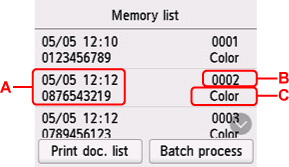
-
A: Datum i vrijeme transakcije te broj faksa/telefonski broj
-
B: Broj transakcije (BR. SLANJA/PRIM.)
Broj transakcije od "0001" do "4999" označuje dokument koji se šalje.
Broj transakcije od "5001" do "9999" označuje dokument koji se prima.
-
C: Boja (Color) se prikazuje za slanje/primanje u boji. Za crno-bijelo slanje/primanje ne prikazuje se ništa.
Napomena- Ako u memoriji pisača nema nijednog dokumenta, prikazuje se U memoriji nema dokumenta. (There is no document in memory.). Odaberite U redu (OK) za povratak na prethodni zaslon.
-
-
Odaberite izbornik za prosljeđivanje.
-
Određivanje dokumenta za prosljeđivanje u dijeljenu mapu na računalu:
Na zaslonu Popis sadržaja u memoriji (Memory list) odaberite dokument koji želite proslijediti, a zatim odaberite Spremi navedeni dokum. (Save specified document)
Napomena-
Ako navedeni dokument nije pohranjen u memoriji pisača, prikazuje se Nema dokumenta koji je moguće proslijediti. (There is no document that can be forwarded.). Odaberite U redu (OK) za povratak na prethodni zaslon.
Odaberite Odredišna mapa (Destination folder) kao odredište.
Odaberite odredišnu mapu za prosljeđivanje navedenog dokumenta u dijeljenu mapu na računalu.
Napomena-
Kad odredite PIN kôd za registriranu mapu, prikazuje se zaslon za unos PIN kôda. Unos PIN kôda omogućuje vam da dodijelite dijeljenu mapu kao odredište.
-
-
Prosljeđivanje svih primljenih dokumenata pohranjenih u memoriji pisača u zajedničku mapu na računalu:
Odaberite Skupna radnja (Batch process), a zatim Spremi sve prim. dokum. (Save all RX documents)
Odaberite Odredišna mapa (Destination folder) kao odredište.
Odaberite odredišnu mapu za prosljeđivanje svih dokumenata u dijeljenu mapu na računalu.
Napomena-
Kad odredite PIN kôd za registriranu mapu, prikazuje se zaslon za unos PIN kôda. Unos PIN kôda omogućuje vam da dodijelite dijeljenu mapu kao odredište.
-
-
Napomena
-
Možete proslijediti do 250 stranica faksa kao jednu PDF datoteku.
-
U dijeljenu mapu na računalu možete proslijediti do 2000 PDF datoteka.
-
Ako je odabrano Spremi sve prim. dokum. (Save all RX documents), faksovi se prosljeđuju prema redoslijedu broja transakcije.
-
Ako se tijekom prosljeđivanja faksova prekine veza između pisača i računala ili se pogreška pisanja pojavi pri prosljeđivanju faksova, poruka o pogrešci prikazuje se na dodirnom zaslonu. Odaberite U redu (OK) kako biste uklonili poruku.
-
Faksovima proslijeđenim u dijeljenu mapu daje se naziv u obliku slijednog broja počevši od FAX_0001 (datotečni nastavak: PDF).
